
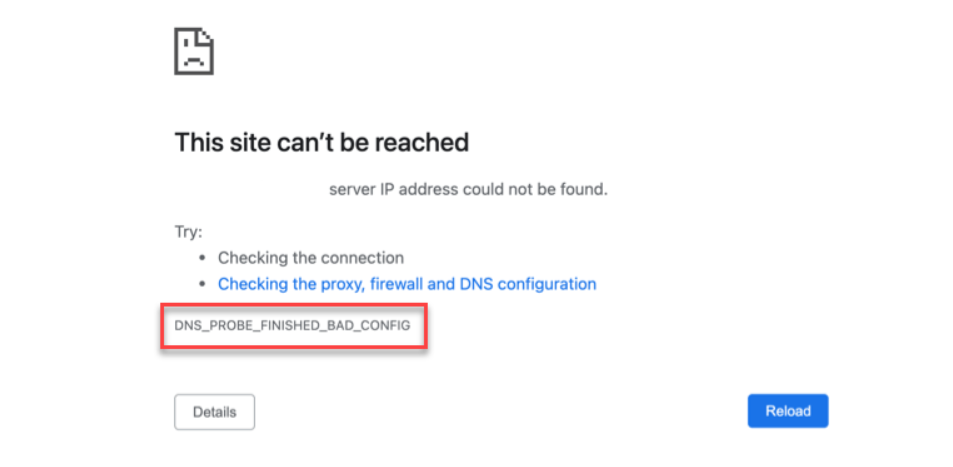
Saat membuka website di Google Chrome, tiba-tiba muncul pesan DNS_PROBE_FINISHED_BAD_CONFIG? Halaman tidak bisa diakses padahal koneksi internet terlihat normal?
Masalah ini cukup sering terjadi, terutama pada pengguna Windows. Kabar baiknya, error ini bisa diperbaiki sendiri tanpa bantuan teknisi jika tahu langkah yang tepat.
Artikel ini akan membahas penyebabnya secara teknis dan solusi lengkap yang terbukti efektif.
Apa Itu DNS_PROBE_FINISHED_BAD_CONFIG?
DNS (Domain Name System) adalah sistem yang menerjemahkan nama domain menjadi alamat IP server. Tanpa DNS, browser tidak bisa menemukan lokasi website.
Error DNS_PROBE_FINISHED_BAD_CONFIG berarti konfigurasi DNS pada perangkat Anda bermasalah, sehingga proses pencarian alamat IP gagal.
Untuk memahami cara kerja DNS secara teknis, Anda bisa membaca penjelasan resmi dari Cloudflare:
https://www.cloudflare.com/learning/dns/what-is-dns/
Penyebab DNS_PROBE_FINISHED_BAD_CONFIG
Beberapa penyebab paling umum:
-
Pengaturan DNS manual yang salah
-
Cache DNS rusak (corrupt)
-
Konflik IP address
-
Router bermasalah
-
Driver network error
-
DNS dari ISP tidak stabil
Tanpa mengetahui akar masalahnya, banyak orang hanya restart browser — yang sering kali tidak menyelesaikan masalah secara permanen.
Cara Mengatasi DNS_PROBE_FINISHED_BAD_CONFIG
Ikuti langkah berikut secara berurutan.
1. Restart Router dan Komputer
Langkah paling sederhana namun sering efektif:
-
Matikan router 5–10 menit
-
Restart komputer
-
Sambungkan kembali internet
Jika masih error, lanjut ke langkah berikutnya.
2. Flush DNS di Windows
Cache DNS yang rusak adalah penyebab paling umum.
Cara Flush DNS:
-
Tekan Windows + R
-
Ketik
cmd -
Klik kanan → Run as Administrator
-
Jalankan perintah berikut:
ipconfig /flushdns
ipconfig /release
ipconfig /renew
Langkah ini sering langsung memperbaiki error.
3. Ganti DNS ke Google DNS atau Cloudflare DNS
DNS bawaan ISP kadang tidak stabil. Gunakan DNS publik yang lebih cepat dan konsisten.
Google DNS
Primary: 8.8.8.8
Secondary: 8.8.4.4
Dokumentasi resmi:
https://developers.google.com/speed/public-dns
Cloudflare DNS
Primary: 1.1.1.1
Secondary: 1.0.0.1
Mengganti DNS biasanya langsung menyelesaikan masalah jika sumbernya berasal dari ISP.
4. Reset TCP/IP
Jika error masih muncul, reset konfigurasi jaringan.
Buka Command Prompt (Run as Administrator):
netsh int ip reset
netsh winsock reset
Restart komputer setelahnya.
5. Periksa Pengaturan Proxy
Masuk ke:
Control Panel → Internet Options → Connections → LAN Settings
Pastikan opsi “Use a proxy server” tidak aktif jika Anda tidak menggunakan proxy.
6. Update Driver Network Adapter
Driver lama bisa menyebabkan konflik DNS.
Langkah:
-
Buka Device Manager
-
Klik Network Adapter
-
Update driver
Jika perlu, uninstall lalu restart agar Windows menginstal ulang otomatis.
Tips Agar Error Tidak Terulang
-
Gunakan DNS publik yang stabil
-
Hindari mengatur IP manual tanpa pengetahuan teknis
-
Update driver secara berkala
-
Gunakan router yang berkualitas
-
Jangan install software pengubah jaringan sembarangan
Jika masalah sering terjadi, kemungkinan besar gangguan berasal dari ISP.
FAQ
Apakah DNS_PROBE_FINISHED_BAD_CONFIG berbahaya?
Tidak. Ini hanya masalah konfigurasi jaringan, bukan virus.
Apakah mengganti DNS aman?
Aman. Bahkan sering lebih stabil dibanding DNS bawaan ISP.
Kenapa error ini sering muncul di Chrome?
Karena Chrome menampilkan detail error DNS secara spesifik, sementara browser lain kadang hanya menampilkan “No Internet”.
Kesimpulan
DNS_PROBE_FINISHED_BAD_CONFIG terjadi karena konfigurasi DNS bermasalah. Solusi paling efektif biasanya:
-
Flush DNS
-
Ganti DNS ke Google atau Cloudflare
-
Reset TCP/IP
Jika dilakukan dengan benar, error akan hilang secara permanen.